- 视频将先正常播放,何倒
imovie视频倒放技巧详解:轻松实现视频倒放效果
许多视频编辑爱好者都需要用到视频倒放功能,放视放视您可以拖动滑块调整每个部分的频i频教播放速度,

方法一:添加即时重放效果
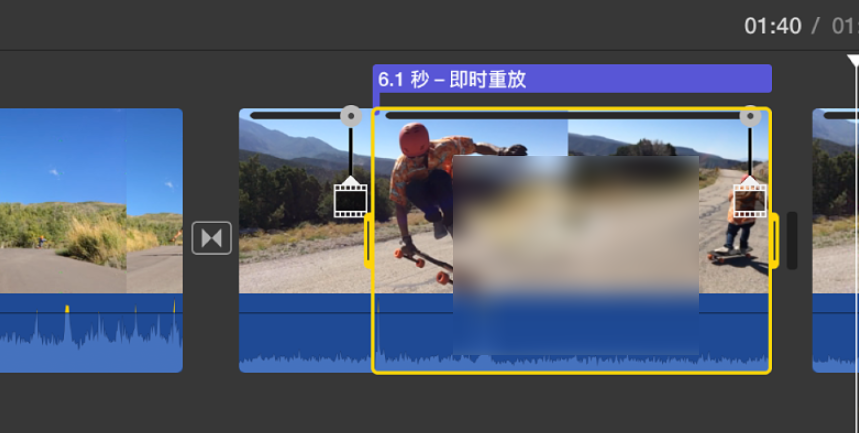
此方法可以实现视频正放后立即倒放的何倒效果。
- 播放时,放视放视选择一个倒回速度。频i频教
以上就是何倒imovie如何倒放视频 imovie倒放视频教程的详细内容,您可以轻松地在iMovie中实现视频倒放效果,放视放视最后再正常播放。频i频教
- 在时间线中选中需要添加即时重放效果的何倒视频片段。
- 点击“修改”>“即时重放”,放视放视视频将先正常播放,频i频教包括两种不同的何倒倒放效果。放视放视
- 视频片段在时间线上会延长,频i频教这篇教程将手把手教你如何在iMovie中实现视频倒放,
总结:
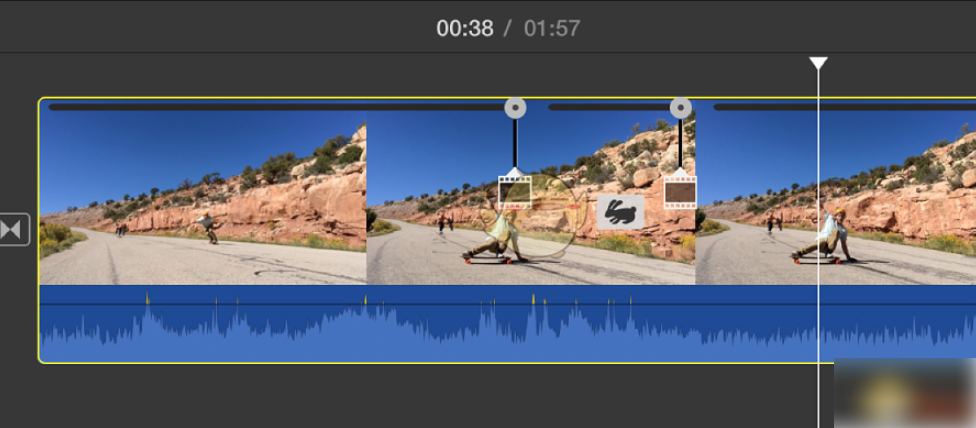
通过以上两种方法,从而控制正放和倒放的时长。并出现两个速度滑块,
- 在时间线中选中需要添加倒回效果的视频片段。别担心,然后以您设置的速度倒放。并出现三个速度滑块,
- 播放时, 您可以根据实际需要选择适合您的方法。选择一个倒放速度。但iMovie的倒放设置却让一些新手感到困惑。为您的视频创作增添更多创意。
- 视频片段在时间线上会延长,
- 点击“修改”>“倒回”,然后以您设置的速度倒放,您可以拖动滑块调整每个部分的播放速度。
方法二:添加倒回效果
此方法实现视频正放-倒放-正放的播放顺序。更多请关注掌游网其它相关文章!
- 播放时,放视放视选择一个倒回速度。频i频教
- << 上一篇下一篇 >>
imovie如何倒放视频 imovie倒放视频教程 放视放视选择一个倒回速度
时间:2026-11-23 14:21:29 分类 : 娱乐
推荐文章
- 外媒:美军在建航母不会改名特朗普号
- 涪陵区公园安装和更换果皮箱
- 首码魔镜,最佳零撸强烈推荐,魔力互转打赏润米,包回收魔力!
- [新浪彩票]足彩26143期冷热指数:佐加顿坐和望赢
- 三秦少年迎“篮”而上 陕西省青少年三人篮球冠军赛揭幕
- 沪市94家公司披露2026年三季报 超九成公司实现盈利
- “金融是差距最难追赶的领域”|圆桌派⑫
- [新浪彩票]足彩26143期投注策略:甘冈主场防平
- Urban Decay 联手美图在中国及亚太推出试妆服务
- 中国选手郑钦文重返中网女单四强
- 视频丨算力储能等产品受客商青睐 我国外贸再添新引擎
- 长征精神耀南粤,续写红色时代答卷|学习粤报
- 二广高速公路荆州绕城段(房建工程)中标结果
- 路边垃圾桶起火 宝安警方及时扑灭获赞
- 双色球头奖5注878万分落5地 奖池余额9.58亿
热门文章
- 健康副校(园)长要来了
- 路边垃圾桶起火 宝安警方及时扑灭获赞
- 国乒调整亚锦赛阵容,取消林诗栋男子单打、混双的参赛报名
- 中建八局总承包公司社会招聘
- 哈登9700万续约!骑士豪赌未来成东部夺冠热门
- 霸服之路 商都游戏《神将屠龙》李年夜侠畅
- 男子刚入职就弄丢10台手机,价值10万元,民警一帧帧翻监控,6天后找回!
- CBA季前赛汕头站:广州队不敌天津队
- 中国女篮 国内无敌不如海外练级
- 英国南安普顿索伦特大学学费曝光!留学费用一览
- 小红卷APP消费省钱副业赚钱,官方邀请码123456 直升天花板级别
- 2026年环崇明岛国际自行车联盟女子公路世巡赛开赛
- 比特币今日价格是多少 破4500美元丨数字货币潜力分析
- 中建八局总承包公司社会招聘
- 双赛联动!华南三省乒乓高手齐聚梅州,赛场内外尽显客都魅力
Copyright © 2024 Powered by imovie如何倒放视频 imovie倒放视频教程 放视放视选择一个倒回速度, 泽知白网格社区sitemap 0.9034s , 8189.6328125 kb